Android 版 StayFree 安装与首次授权完整步骤
安装方式
Android 版 StayFree 可从 Google Play 直接搜索下载。搜索关键字 "StayFree - Screen Time" 或 "StayFree - Block Apps & Sites" 均可。版本号以 Google Play 页面为准,目前持续更新中。
首次启动权限全流程
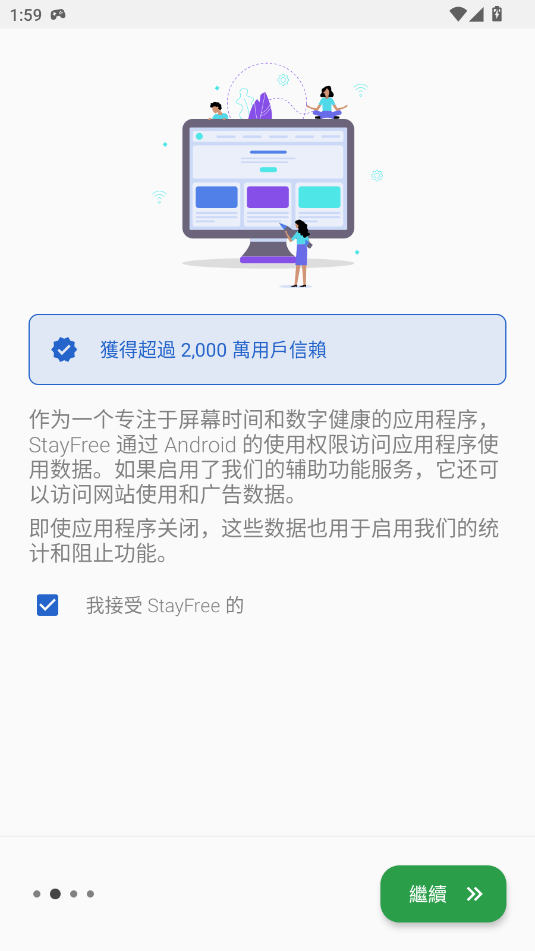
StayFree 的功能依赖 Android 系统的几项特殊权限。安装完成打开后,App 会引导你依次授予这些权限。每一项权限都对应 StayFree 的核心功能,不授权就无法使用对应能力。
第一步:辅助功能服务(Accessibility)
辅助功能服务是 StayFree 拦截应用和追踪网站的基础。授予之后,StayFree 才能:
- 监控哪些应用被打开、打开了多久
- 在你尝试打开被拦应用时弹出拦截页
- 通过浏览器扩展或辅助功能拦截特定网站
- 在后台持续运行追踪统计
操作路径:系统设置 → 无障碍 / 辅助功能 → 找到 StayFree → 开启开关。
⚠️ 辅助功能权限一旦授予,StayFree 就能读取你屏幕上的文字和窗口状态,用来判断你是否在打开被拦的内容。StayFree 宣称不会存储或上传这些数据,但在任何情况下授予辅助功能权限都应确认信任来源。
第二步:使用情况访问权限(Usage Stats)
这个权限让 StayFree 能读取 Android 的使用统计数据——每个应用的启动时间、停留时长、后台运行时长。Android 默认只有系统应用和手动授权的第三方应用能读到这些数据。
第三步:通知访问权限(Notification Listener)
如果 StayFree 提供了通知类功能(比如使用量过高时弹出提醒),这个权限是必要的。
第四步:锁屏覆盖层(Draw Over Other Apps)
这个权限让 StayFree 能在任何应用上方弹出拦截页、提醒弹窗等覆盖层界面。没有它,拦截只能在后台生效而无法在前端阻挡你。
权限授予后怎么撤销
如果以后想停止使用 StayFree 或重新设置权限:
- Android 设置 → 应用 → 找到 StayFree → 权限管理
- 或直接在无障碍/使用情况访问/通知监听三个系统设置里关闭
撤销权限后 StayFree 会停止对应的追踪或拦截行为。